MICROSOFT EXCEL
Microsoft Excel 2013
este un program specializat pe lucru
tabelar care ne permite stocarea şi prelucrarea datelor sub formă de tabele.
Cu ajutorul aplicaţiei Microsoft Excel vom putea realiza diferite operaţii,
de exemplu:
Ø realizarea de calcule numeroase şi
complexe utilizând formule;
Ø folosirea unui spaţiu de lucru imens, care
poate fi formatat sau protejat;
Ø portabilitatea informaţiilor din diferite
foi de calcul (schimbul de informaţii cu alte aplicaţii);
Ø posibilitatea reprezentării grafice a
datelor numerice, sub forme de diagrame;
Ø facilităţi de explorare şi interogare a
bazelor de date.
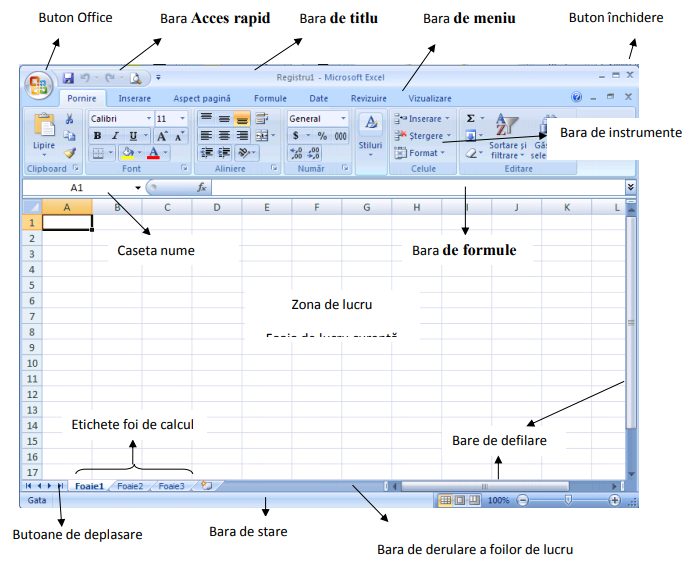
Componentele
ferestrei Excel 2013
Ecranul conţine
următoarele elemente:
Ø Bara
Acces
rapid sau bara de instrumente
(panglică)  –
asigură comenzi de acces rapid la comenzi
pentru salvarea unui document, anularea şi reexecutarea unei comenzi.
–
asigură comenzi de acces rapid la comenzi
pentru salvarea unui document, anularea şi reexecutarea unei comenzi.
Ø bara de meniu  – conţine,
grupate în meniuri, comenzile Excel; acestea vor determina afişarea unei bare de instrumente ce include opţiunile
aferente, grupate în file (Exemplu: meniul Inserare afişează o bară cu butoane pentru
inserarea unui tabel, unei imagini/miniaturi, unui antet, subsol, simbol etc.)
– conţine,
grupate în meniuri, comenzile Excel; acestea vor determina afişarea unei bare de instrumente ce include opţiunile
aferente, grupate în file (Exemplu: meniul Inserare afişează o bară cu butoane pentru
inserarea unui tabel, unei imagini/miniaturi, unui antet, subsol, simbol etc.)
Meniul
 – conţine opţiuni privind operaţiile uzuale (creare, deschidere,
salvare cu acelaşi/alt nume, imprimare, închidere,
stabiliri opțiuni etc.)
– conţine opţiuni privind operaţiile uzuale (creare, deschidere,
salvare cu acelaşi/alt nume, imprimare, închidere,
stabiliri opțiuni etc.)

Pentru
fiecare
opţiune din bara de meniu se afişează altă bară de instrumente. Unele butoane
au, alături sau dedesubt, un buton care reprezintă o sageată și indică faptul că, la activare cu mouse-ul, se vor
dezvolta într-un
submeniu; alte butoane au, în colţul din dreapta jos (exemplu: Font)
un
buton care,
la activare, determină afişarea unui dialog pentru opţiuni (dialogul este
similar celui afişat prin meniu la versiunile Excel precedente).
Dacă dorim să lucrăm doar cu tastatura,
putem folosi tasta F10 pentru a afişa literele indicatoare din cadrul
benzii. Aceasta va afişa, în dreptul fiecărei opţiuni din meniu, litera care
poate fi folosită pentru activare (K pentru Pornire, Y pentru Inserare etc.). La activarea unei opţiuni din
meniu, în bara de instrumente aferentă se vor afişa litera/literele
corespunzătoare fiecărui buton în parte (de exemplu, pentru a activa opţiunea Margini
din meniul Aspect pagină vom tasta
F10, P, G).
Anularea afişării literelor indicatoare se
face cu tasta Esc.
Ø fereastra aplicaţiei
– fereastra în care se execută Excel-ul;
titlul ei constă din numele documentului curent și stilul de deschidere/salvare
al lui (document compatibil cu versiunile mai vechi, document Excel 2007 etc.).
Ø butonul de Help  – afişează o fereastră
separată în care
oferă ajutor pentru diverse operaţii din Excel 2007
– afişează o fereastră
separată în care
oferă ajutor pentru diverse operaţii din Excel 2007
Ø bara de stare –

situată în partea inferioară a ferestrei, afişează
informaţii despre fişierul Excel curent: starea cursorului, înregistrarea de
macrocomenzi, câteva butoane referitoare la modul de afişare, procentul de
afişare. Butoanele din bara de stare se activează/dezactivează cu un clic
dreapta pe bara de stare.
Ø barele de defilare,
orizontală şi verticală – sunt folosite la deplasarea rapidă în document şi la
afişarea poziţiei curente în acesta.
Observaţie
Plasarea cursorului pe un anumit buton din bara
de instrumente determină afişarea unor informaţii indicând operaţia declanşată
la acţionarea sa.
Un fişier creat
de Excel se numeşte registru de calcul şi are extensia implicită .XLSX.
Fiecare foaie de
calcul este organizată în coloane şi
rânduri care se intersectează
formând casete numite celule, în
care se introduc datele.
La rândul ei,
fiecare foaie de calcul conţine un cadru folosit pentru etichetarea liniilor şi
coloanelor:
Ø Coloanele sunt notate
cu literele alfabetului – fiecare foaie de calcul are, iniţial, 16384 de coloane, numite A-Z, AA-
AZ,...
ZA...ZZ, AAA-AAZ, ...XFA-XFD, numele lor fiind afişate în partea
superioară a ferestrei;
Ø Rândurile sunt
numerotate 1... 1.048.576.
Fiecare coloană are, iniţial, o lăţime de 2,5 cm iar liniile o înălţime de
0,6 cm (dacă ar fi să listăm o asemenea foaie
de calcul pe hârtie, lăţimea ei ar fi de cca. 469 m iar lungimea totală de 7296
m).
Poziţia curentă
în foaie este indicată:
Ø printr-un chenar îngroşat, numit indicator de celulă;
Ø prin litera şi numărul desemnând coloana
respectiv linia curentă (apar în stânga barei de formule).
La lansarea în
execuţie, Excel 2007 deschide,
automat, un document nou cu numele implicit Registru1.
Pentru a crea un
registru în orice alt moment al sesiunii Excel
2007, vom folosi butonul Office -->
Nou
--> Registru de lucru
necompletat -->
butonul Creare.
Noul registru de
calcul va primi, automat, numele Registru2, Registru3..., urmând ca la prima salvare acesta să
fie înlocuit
cu cel dat de utilizator.
Modificările
efectuate asupra registrului devin efective doar în momentul salvării acestuia
pe disc. Salvarea registrului nou se face cu butonul Office
-->
Salvare sau prin butonul Salvare din bara Acces
rapid.
Se va afişa un
dialog în care:
1. La Nume
fişier tastăm
numele dorit pentru registru (fără extensia .XLSX, deoarece Excel o va
pune automat).
2. La Salvare
cu tipul
alegem formatul de salvare pentru registru (implicit, Registru de lucru Excel).
3. În lista ascunsă Salvare
în alegem discul pe care
vrem să salvăm registrul
4. În lista de mai jos deschidem folderul în care vrem
să facem salvarea.
5. Confirmăm cu Enter sau cu
butonul Salvare.
Registrele care
au numele implicit Registrun ar trebui salvate sub un
alt nume.